Nexus Composer
Nexus Composer là ứng dụng desktop cho phép các AI agent mà đội ngũ của bạn đang sử dụng gọi các model do OneNexus vận hành — không phải đổi công cụ quen thuộc, cũng không phải tự cấu hình proxy hay model ID.
Codex Desktop, Codex CLI, VS Code, Claude Desktop và Claude Code CLI là các agent Composer đang hỗ trợ, và chúng tôi đang bổ sung thêm. Các bước thiết lập giống nhau cho mọi agent cho tới phần Chọn client, nơi mỗi agent có hướng dẫn riêng.
Composer cho phép bạn đổi provider đang dùng cho từng client. Mỗi request vẫn chỉ đi tới đúng một provider — không bao giờ tới cả hai. Khi bạn chọn OneNexus, local proxy sẽ chuyển đổi giao thức (protocol conversion) của client rồi gửi tiếp request.
Video hướng dẫn nhanh (1:30): sáu bước từ tạo API key tới gửi thử. Các bước chi tiết nằm ngay bên dưới.
Bạn cần chuẩn bị gì
Mục “Bạn cần chuẩn bị gì”| Yêu cầu | Chi tiết |
|---|---|
| Quyền dùng thử (Pilot access) | Tài khoản pilot OneNexus và tenant đã được phê duyệt — nếu chưa có, hãy đăng ký dùng thử. |
| Hệ điều hành | macOS 14 trở lên trên vi xử lý Intel hoặc Apple silicon, hoặc Windows x64 / ARM64. Linux (Ubuntu 24.04+) sắp có. |
| Client hỗ trợ | Codex Desktop, Codex CLI, VS Code, Claude Desktop hoặc Claude Code CLI — các agent được hỗ trợ hiện nay. Chúng tôi đang tiếp tục bổ sung thêm. |
| Nexus API key | Platform API key lấy từ Console. Truy cập Suy luận (Inference) → Khóa API (API Keys) → Tạo khóa API (Generate API key), đặt Loại (Type) thành Platform, sau đó sao chép secret khi Console hiển thị. |
| Đăng nhập ChatGPT | Chỉ cần thiết khi sử dụng các model OpenAI Official trong Codex. |
| Đăng nhập Claude | Chỉ cần thiết khi muốn giữ lại các model gốc của Claude trong Claude Code CLI (chế độ Claude + OneNexus). |
| Kết nối mạng | Cho phép kết nối outbound tới OneNexus, tới OpenAI khi dùng OpenAI Official, và tới Anthropic khi dùng model của Claude. |
Lưu ý: Inference key chỉ cấp quyền cho Served Model Name của các self-hosted model đã chọn, không gọi được catalog model do OneNexus vận hành mà Composer sử dụng; key này cũng gọi được model thay thế (replacement) nào tiếp tục dùng một Served Model Name đã được cấp quyền. Platform key chính là loại credential Composer cần — key này gọi được mọi model đã phát hành trong catalog, kể cả model được thêm sau này, và không thể thu hẹp phạm vi. Nếu chưa chắc chắn, hãy kiểm tra cột Loại (Type) trong Suy luận (Inference) → Khóa API (API Keys): Platform key sẽ hiển thị Platform.
Composer tự kiểm tra phiên bản client có tương thích không — sau khi cài đặt, mở Settings → About để xem phiên bản tối thiểu hiện tại; con số này thay đổi theo các bản phát hành của client.
Tải về và cài đặt Composer
Mục “Tải về và cài đặt Composer”Chỉ tải bộ cài đặt từ trang tải về Nexus Composer chính thức. Trang này kiểm tra release manifest và mọi bộ cài đang cung cấp trước khi cho phép tải về.
Nếu đường link tải tạm thời không khả dụng, hãy tải lại trang sau ít phút hoặc liên hệ đầu mối onboarding của bạn — đừng tải bộ cài đặt từ các nguồn mirror không chính thức.
macOS
Mục “macOS”Một bộ cài đặt universal hỗ trợ cả hai kiến trúc Intel và Apple silicon — bạn chỉ cần tải một file .dmg duy nhất.
- Tải file
.dmgcho macOS từ trang chính thức. - Mở disk image và làm theo hướng dẫn cài đặt bên trong.
- Mở Nexus Composer từ thư mục Applications.
Ký số (signing) và notarization có thể thay đổi trong giai đoạn pilot. Nếu macOS chặn bộ cài đặt, hãy chắc chắn file được tải từ trang chính thức, rồi hỏi đầu mối onboarding trước khi bỏ qua cảnh báo.
Windows
Mục “Windows”Có hai bộ cài đặt dành cho Windows tương ứng với từng kiến trúc CPU. Đa số máy tính hiện nay sử dụng kiến trúc x64; hãy chọn ARM64 nếu máy tính của bạn sử dụng chip Snapdragon (ARM). Để kiểm tra, mở Settings → System → About và xem dòng System type.
- Tải file
.msiphù hợp với máy của bạn — x64 hoặc ARM64 — từ trang chính thức. - Chạy file
.msivà làm theo các bước của trình cài đặt. - Mở Nexus Composer từ menu Start.
Nếu Windows SmartScreen hiển thị cảnh báo, hãy đảm bảo bạn đã tải file từ trang chính thức rồi hỏi đầu mối onboarding trước khi chọn vẫn chạy.
Khởi chạy Composer lần đầu
Mục “Khởi chạy Composer lần đầu”-
Mở Nexus Composer và đọc thông báo hiện ra ở lần chạy đầu tiên (first-run notice) rồi đóng lại.
-
Khi chưa kết nối tài khoản OneNexus, Composer sẽ hiển thị banner thông báo OneNexus is not connected ở đầu trang của từng client. Nhấn Manage API key trên banner để mở card Nexus Account.
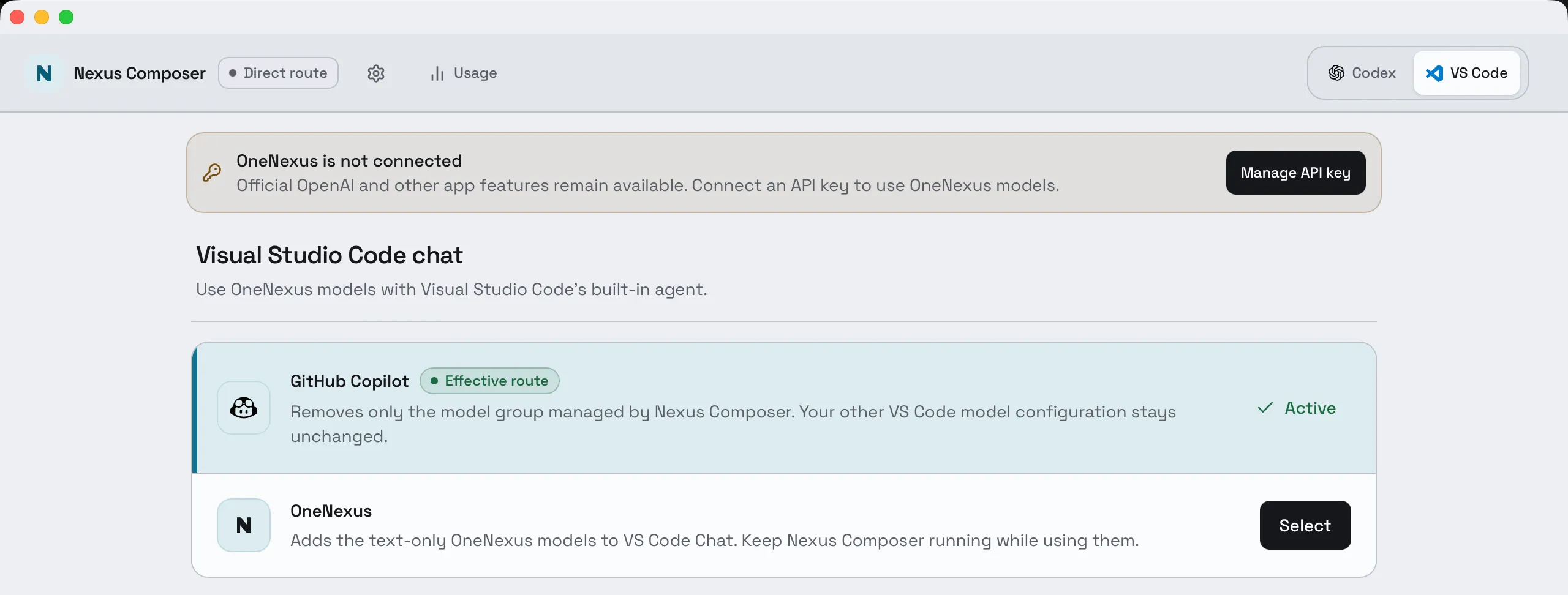
Ảnh chụp banner phía trên trang VS Code; trang Codex cũng có banner tương tự. Manage API key là cách nhanh nhất để mở card Nexus Account — bấm biểu tượng bánh răng rồi chọn General cũng dẫn tới cùng vị trí này.
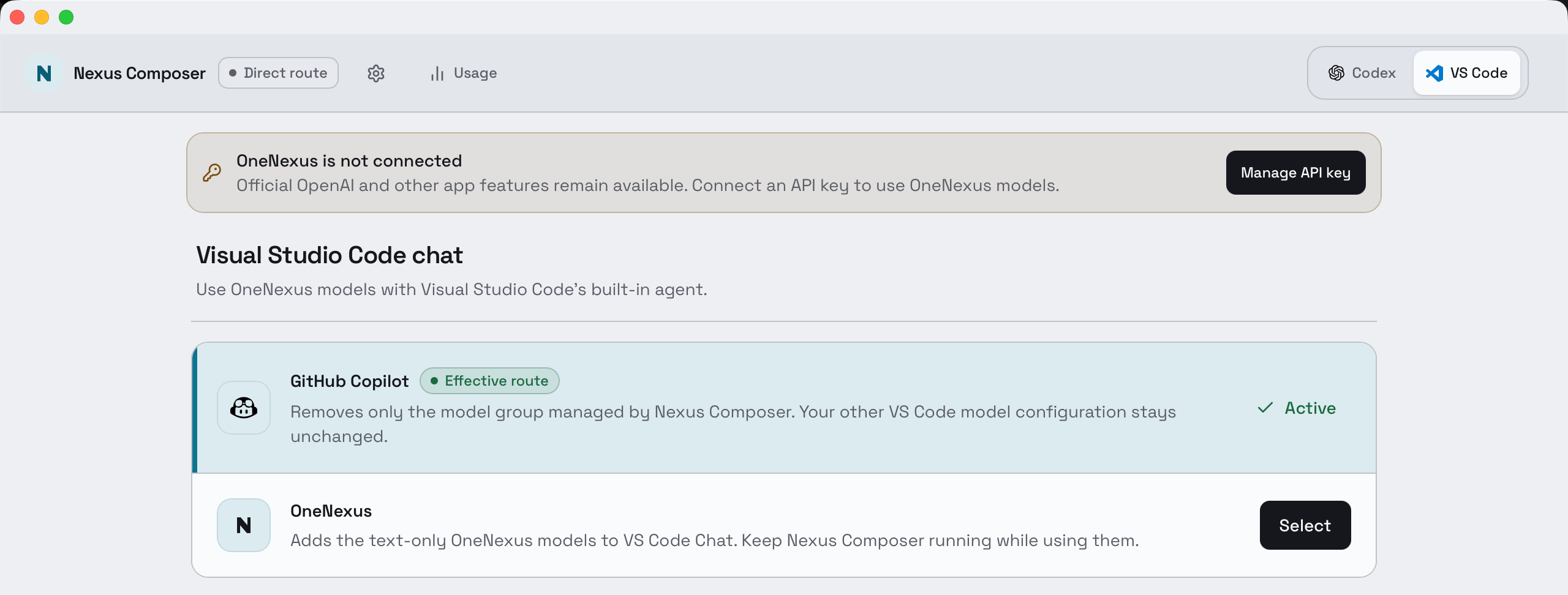
Bạn hoàn toàn có thể quản lý route OpenAI Official mà không cần tài khoản OneNexus — banner cũng nêu rõ điều này. Các model do OneNexus vận hành sẽ cần Platform key ở phần tiếp theo.
Kết nối tài khoản Nexus
Mục “Kết nối tài khoản Nexus”Tại mục Settings → General → Nexus Account:
-
Dán Platform key vào ô Nexus API Key, sau đó nhấn Connect.
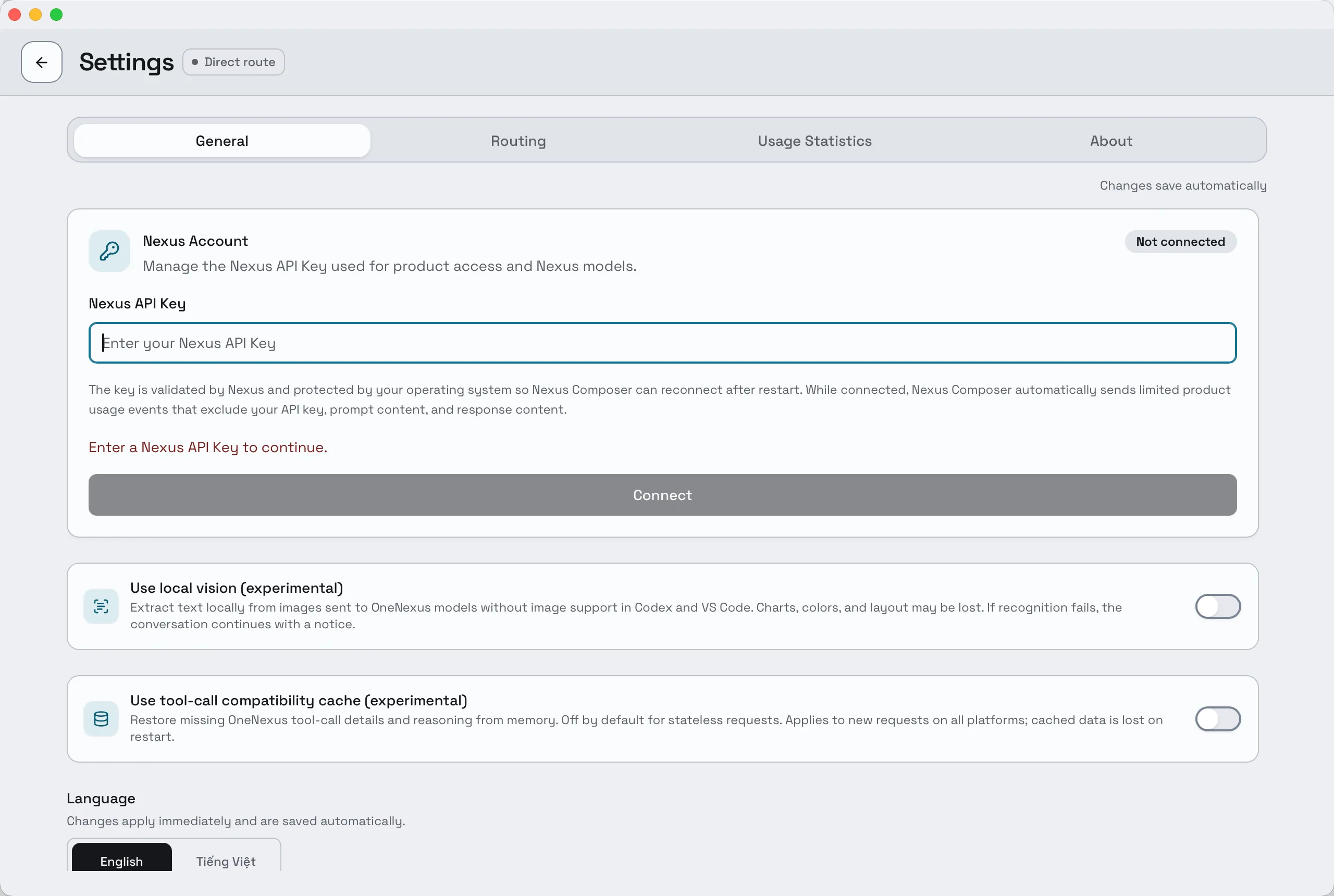
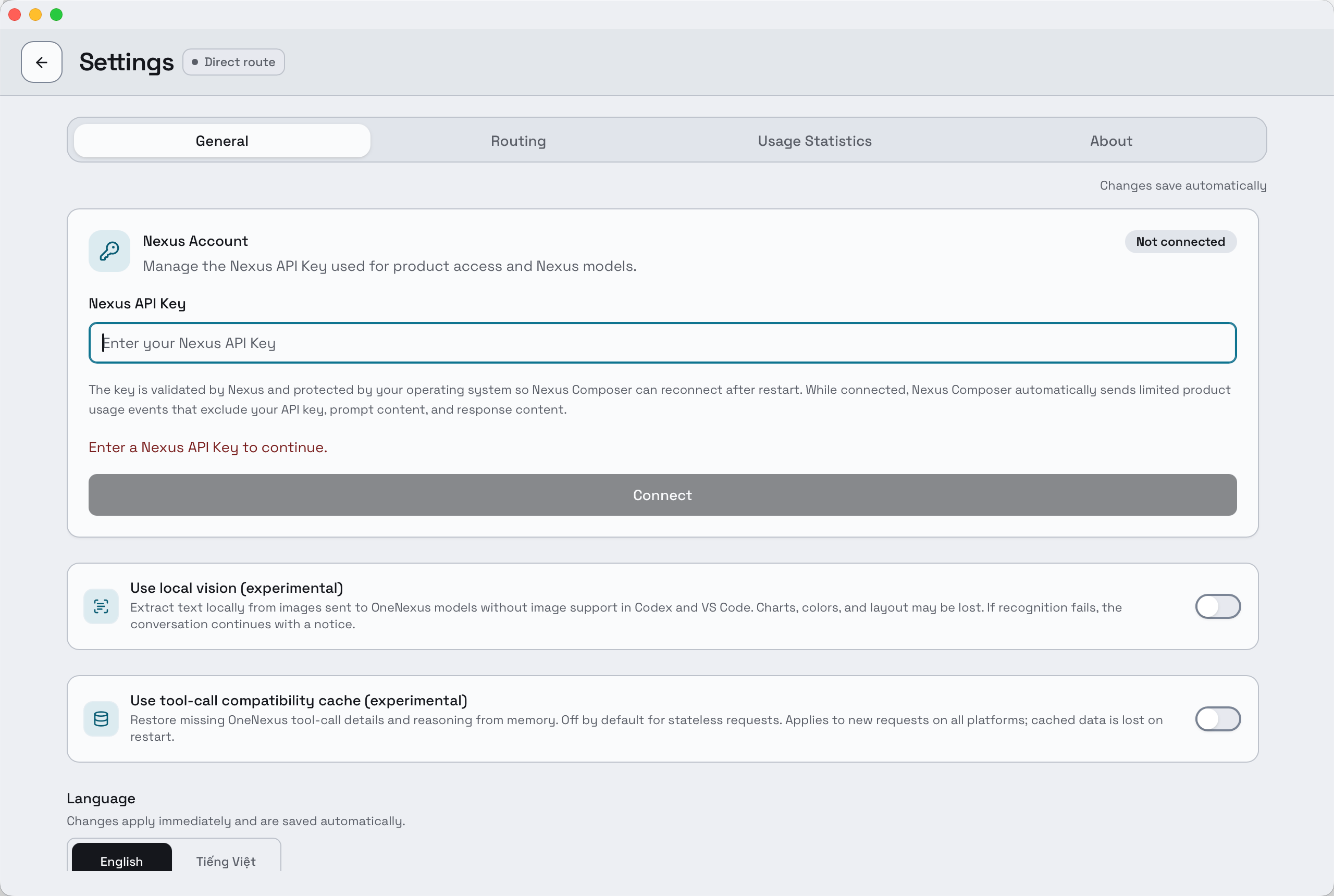
Trước khi kết nối, card hiển thị Not connected và nút Connect bị mờ.
-
Chờ Composer xác thực và hiển thị trạng thái Connected.
-
Kiểm tra xem username và tenant hiển thị có chính xác là của bạn hay không. Nếu có sai sót, hãy dừng lại và liên hệ đầu mối onboarding.
Sau khi kết nối thành công, Composer sẽ xác thực key, lưu an toàn vào credential store của hệ điều hành, tải về catalog được quản lý sẵn và chỉ cập nhật những profile client thuộc phạm vi quản lý của Composer — các thiết lập Codex khác, cấu hình MCP, skill và session đều giữ nguyên.
Sử dụng nút Replace API Key để kết nối key mới, hoặc Forget key để xóa bỏ credential đã lưu trên máy.
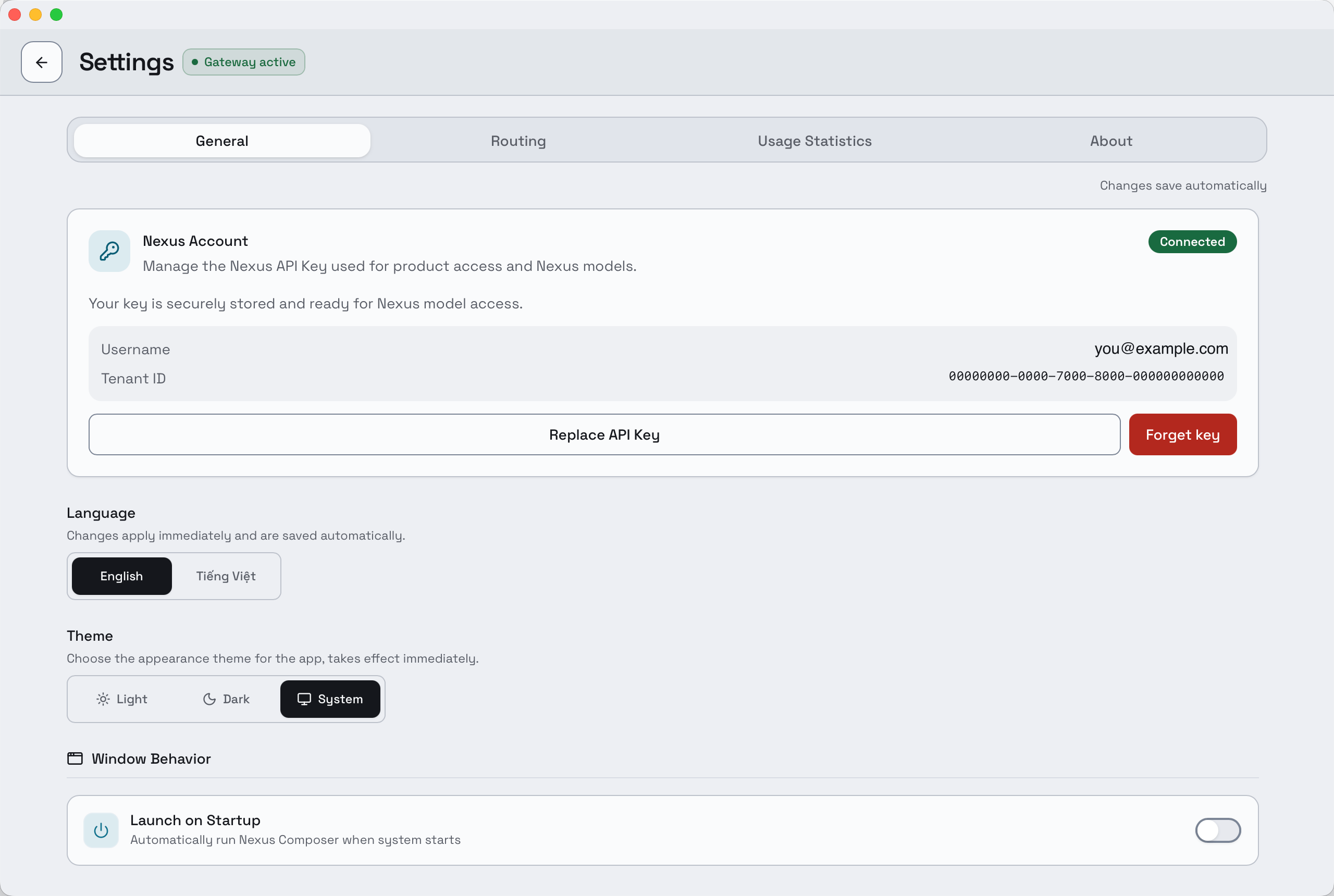
Trạng thái Connected đi kèm username và tenant chính xác của bạn. Nếu sai một trong hai thông tin này, hãy dừng lại ngay tại đây.
Kiểm tra môi trường cài đặt của client
Mục “Kiểm tra môi trường cài đặt của client”Mở mục Settings → About. Composer sẽ tự động nhận diện từng client được hỗ trợ, đối chiếu phiên bản hiện có với phiên bản tối thiểu yêu cầu, đồng thời cảnh báo nếu phát hiện nhiều bản cài đặt xung đột nhau.
Nếu chưa có Codex CLI, hãy nhấn Install. Nếu Composer phát hiện nhiều bản cài đặt Codex khác nhau, chọn Diagnose installs và xác nhận shell của bạn thực sự chạy executable nào trước khi thay đổi.
Composer không tự động cài đặt hay nâng cấp Claude Desktop hoặc Claude Code CLI. Nếu card của client nào hiển thị Update recommended, hãy tự cập nhật client đó.
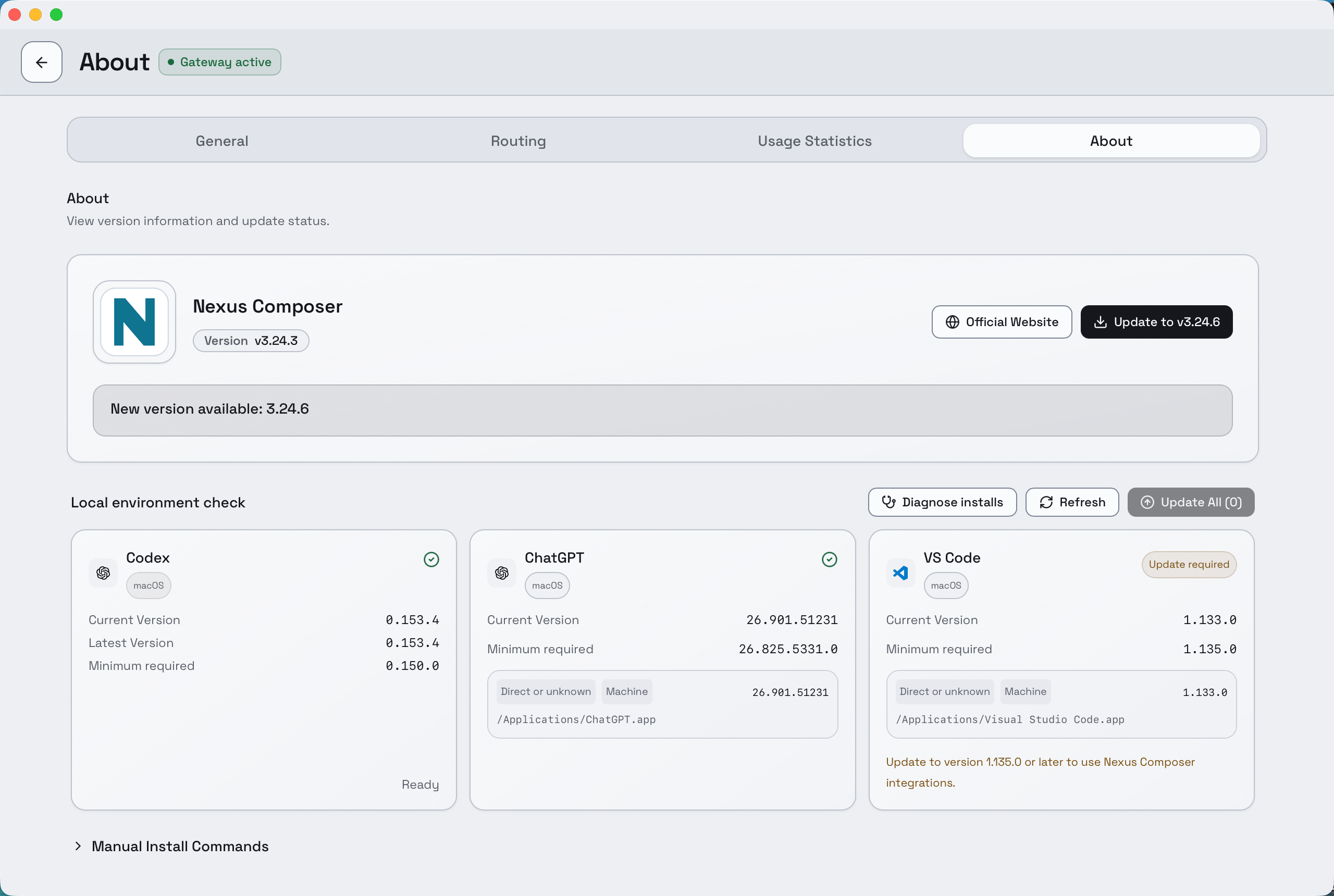
Mỗi client được đối chiếu với phiên bản mà Composer yêu cầu. Nút Diagnose installs được dùng khi Composer phát hiện nhiều bản cài đặt Codex.
Trước khi gửi request đầu tiên
Mục “Trước khi gửi request đầu tiên”Chọn client
Mục “Chọn client”Composer đổi route cho từng client một. Riêng Claude Desktop và Claude Code CLI dùng chung trang Claude, và chọn card ở đó sẽ đổi cả hai. Chọn client của bạn.
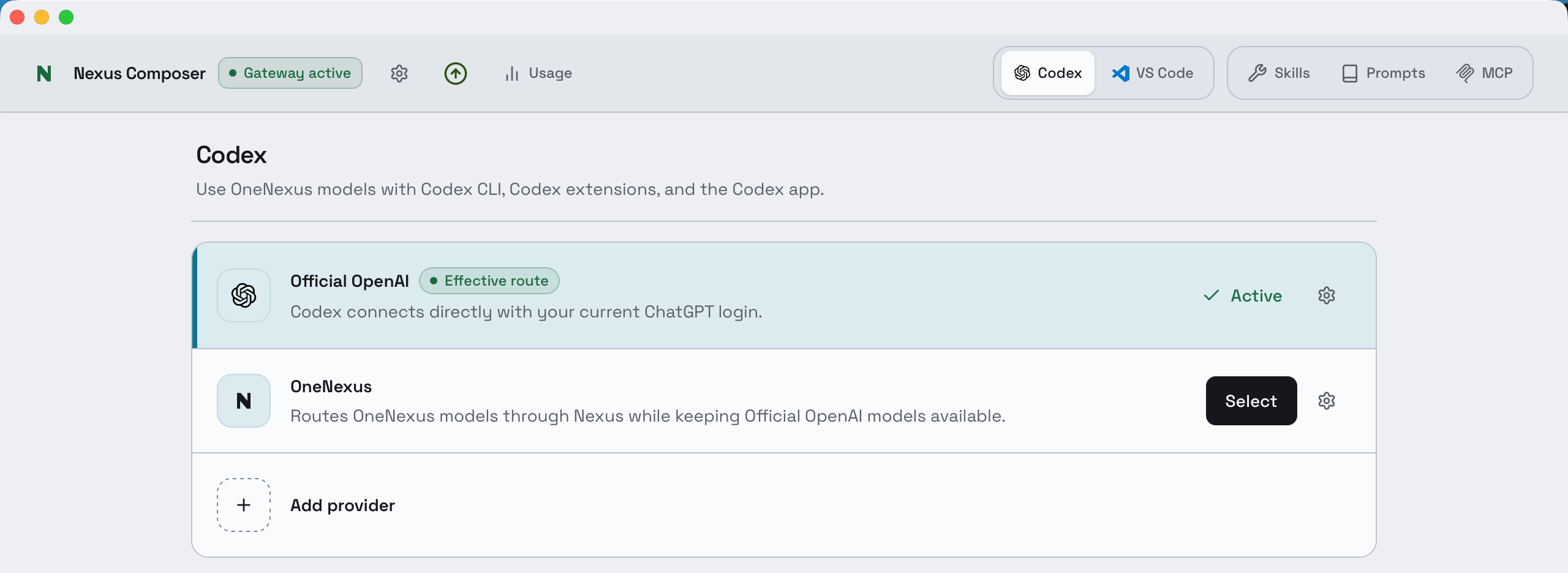
Card mang nhãn Effective route mới là nơi request thực sự đi tới.
Codex Desktop mặc định chạy trên OpenAI Official và giữ nguyên như vậy cho tới khi bạn đổi — Composer hiển thị card đó là Active. OneNexus nằm ngay cạnh kèm nút Select, và chưa có gì thay đổi cho tới khi bạn bấm nút đó.
-
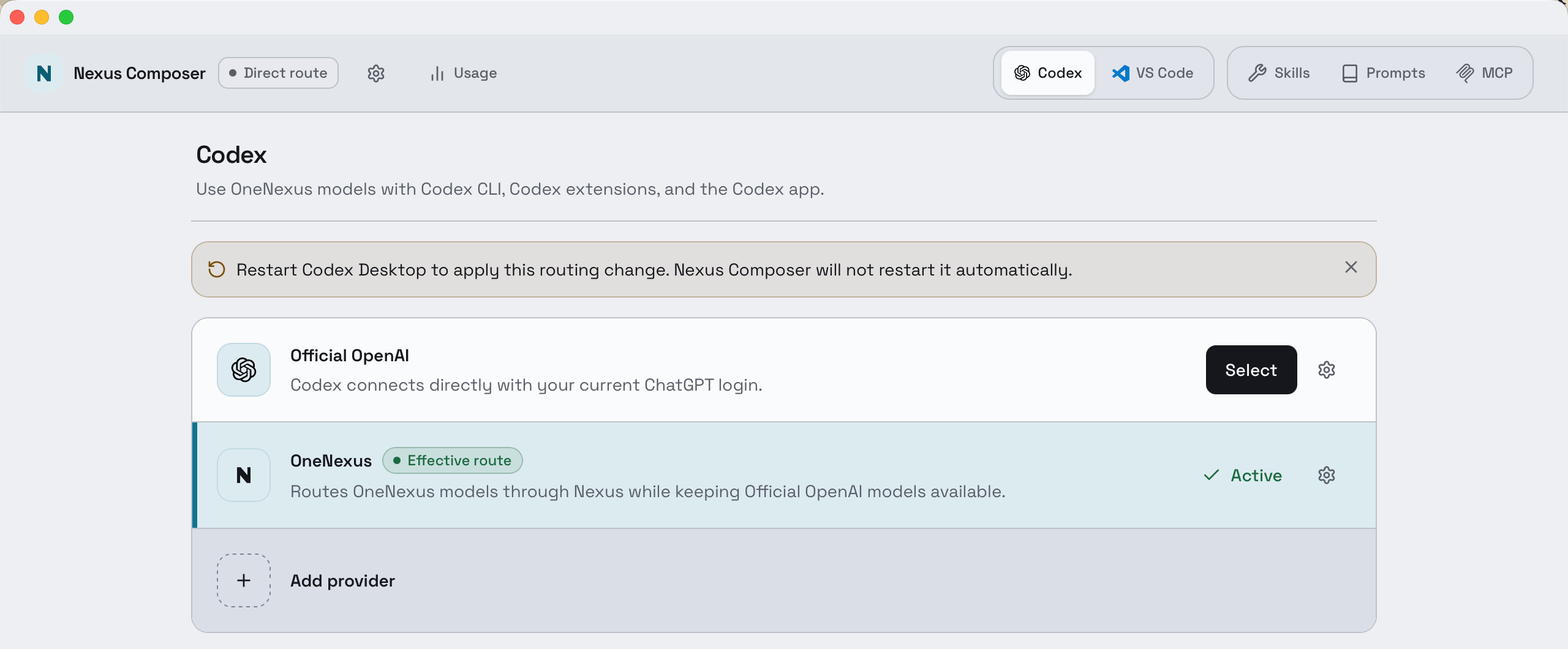
Bấm Select trên card OneNexus để định tuyến Codex qua OneNexus. Đợi tới khi card đó hiển thị Active và không còn cảnh báo nào.
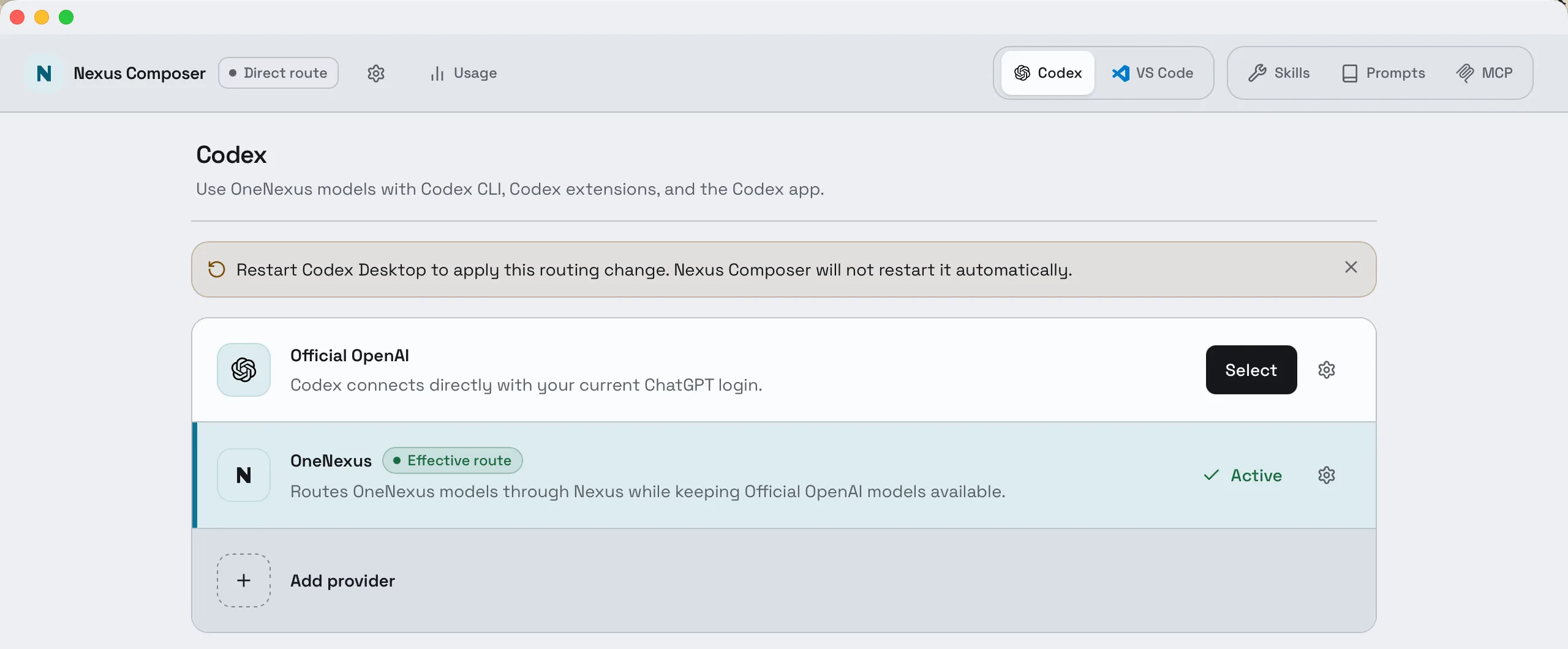
Active và Effective route đã chuyển sang OneNexus. Banner nhắc bước tiếp theo: Composer không tự khởi động lại Codex Desktop giúp bạn.
-
Thoát hẳn Codex Desktop (không chỉ đóng cửa sổ), rồi mở lại. Ứng dụng đang chạy vẫn giữ route từ lúc khởi động.
-
Trong cuộc hội thoại mới, mở model picker. Các model OneNexus giờ nằm ngay cạnh model của OpenAI — chọn model bạn cần rồi bắt đầu chat.
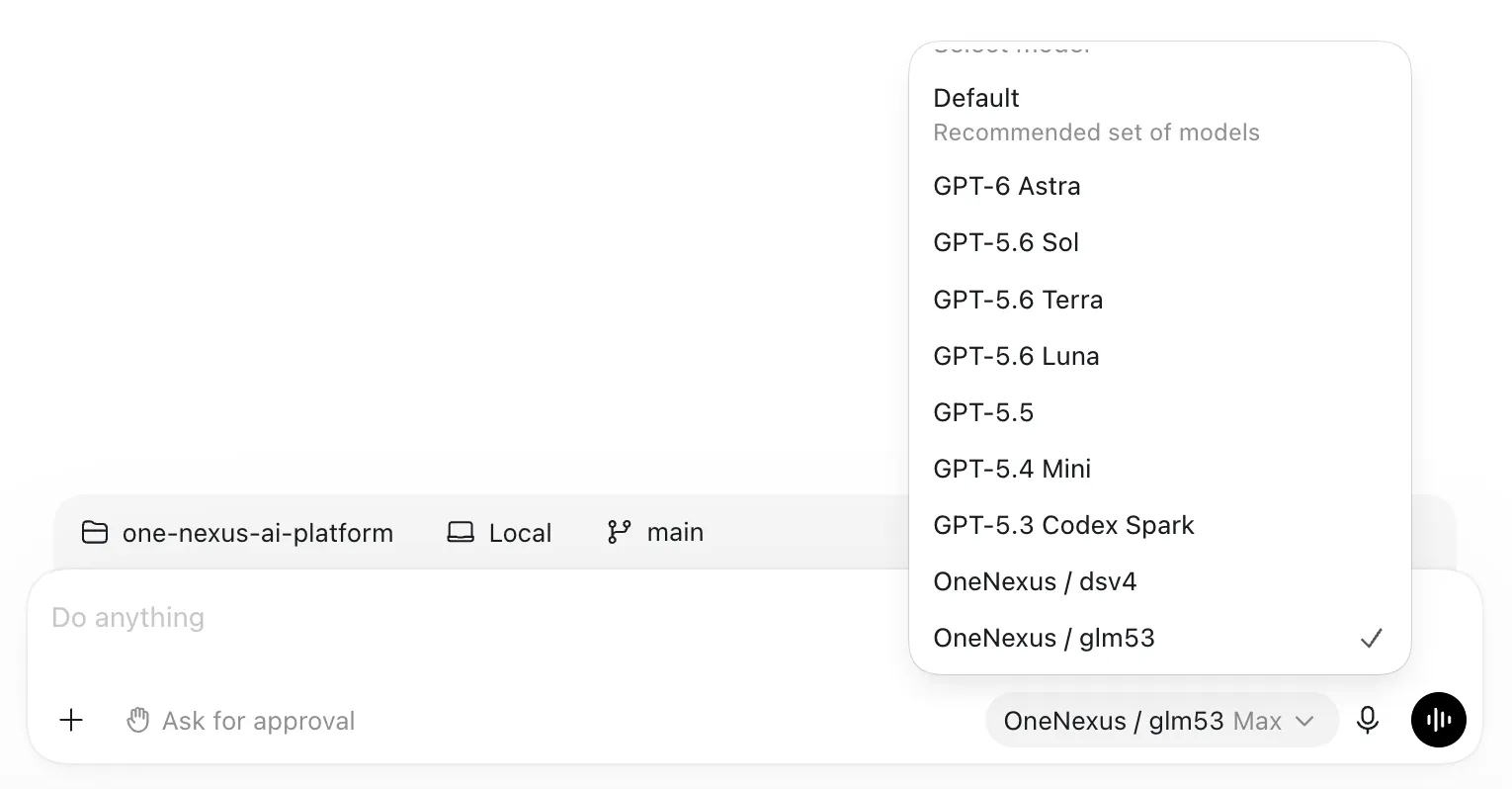
Model OneNexus có tiền tố là tên provider, nên dễ phân biệt với model của OpenAI.
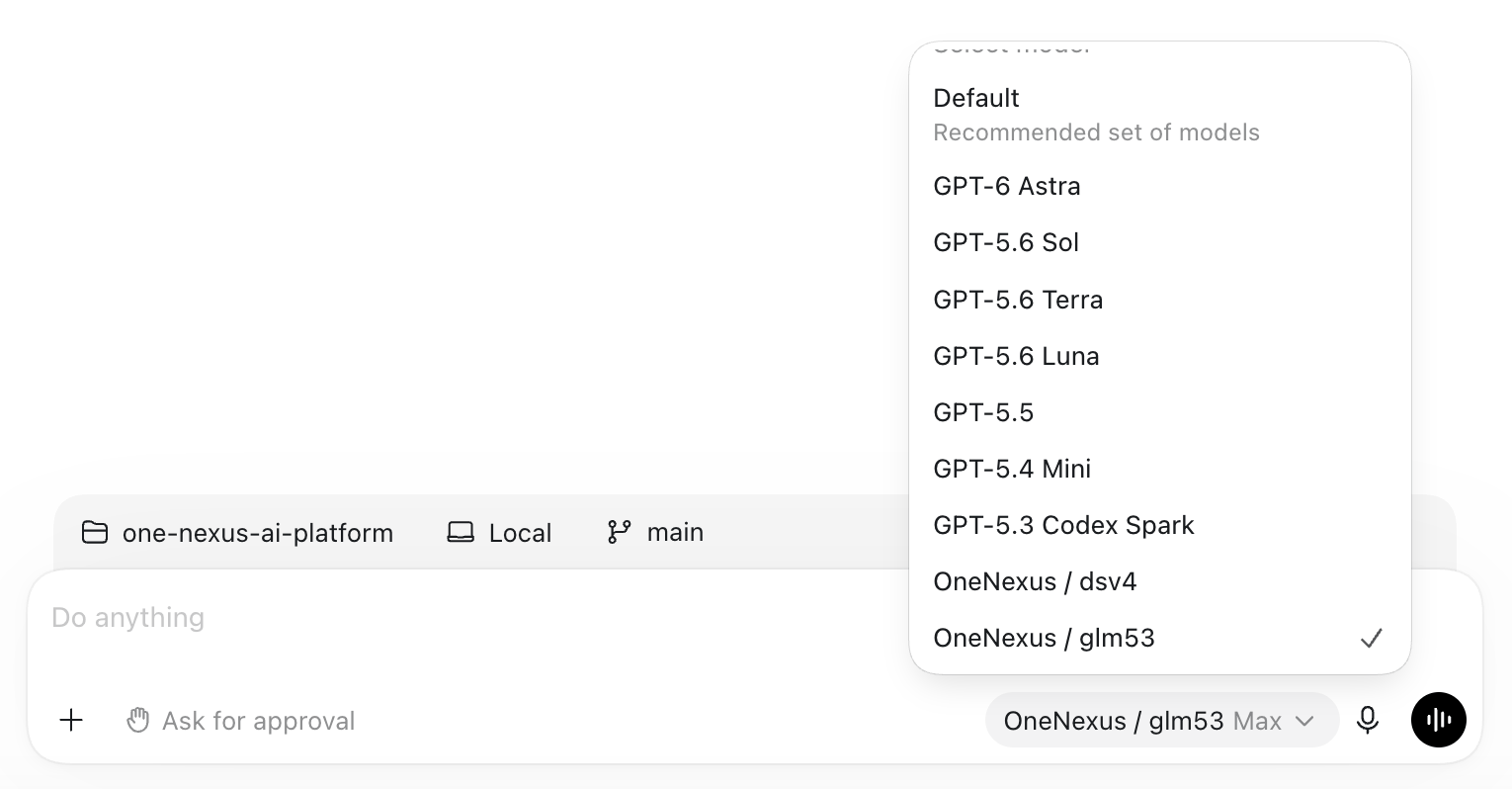
Muốn model từ OpenAI Official vẫn chọn được song song với model OneNexus thì hãy đăng nhập ChatGPT trong Codex Desktop. Composer tự quản lý OneNexus catalog — danh sách model bạn thấy tùy vào tenant, tình trạng sẵn sàng hiện tại, và Codex đã khởi động lại sau lần catalog thay đổi gần nhất hay chưa.
Một card dùng chung cho cả hai client Codex — không có route riêng cho CLI.
Codex CLI dùng chung Codex route của Composer, nên card bạn chọn cũng chính là card Codex Desktop dùng.
-
Bấm Select trên card OneNexus để định tuyến Codex qua OneNexus. Đợi tới khi card đó hiển thị Active và không còn cảnh báo nào.
-
Thoát mọi process Codex CLI đang chạy, rồi khởi động lại Codex trong terminal mới — process đang chạy vẫn giữ cấu hình từ lúc nó khởi động.
-
Xác nhận một model OneNexus đang được chọn, rồi bắt đầu cuộc hội thoại đầu tiên.
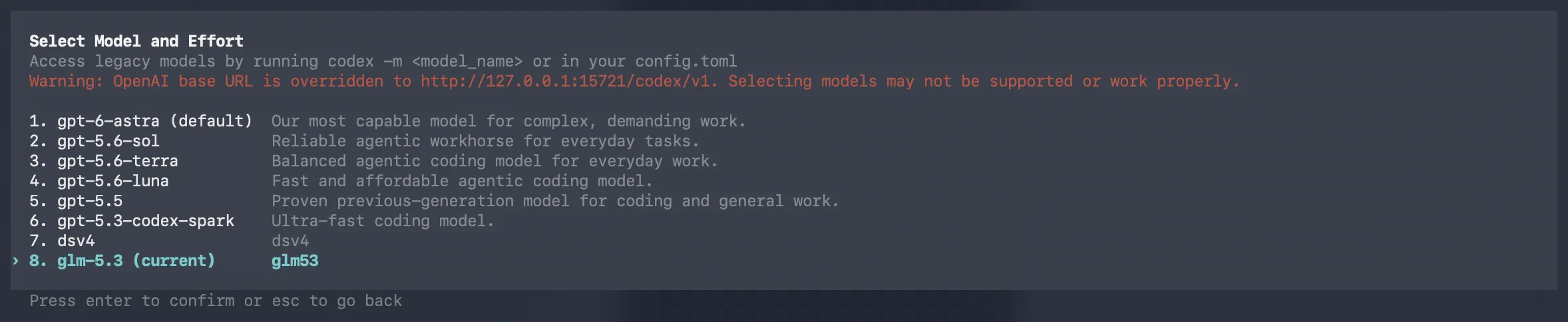
Cảnh báo đỏ là bình thường: base URL bị override đó chính là local proxy của Composer. Khác với Codex Desktop, CLI liệt kê model OneNexus không kèm tiền tố provider — chúng là các mục nằm dưới nhóm
gpt-.
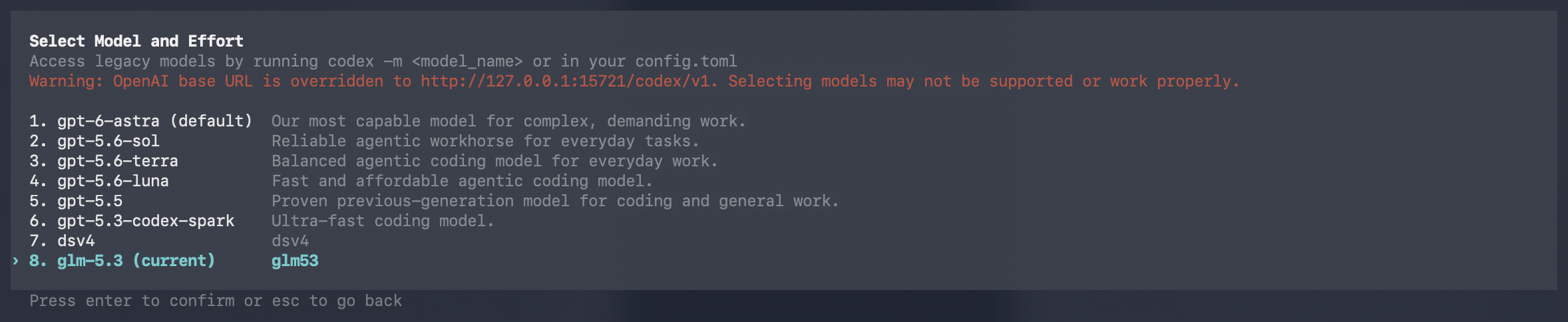
Hãy khởi động lại CLI sau mỗi lần đổi provider, không chỉ lần đầu này.
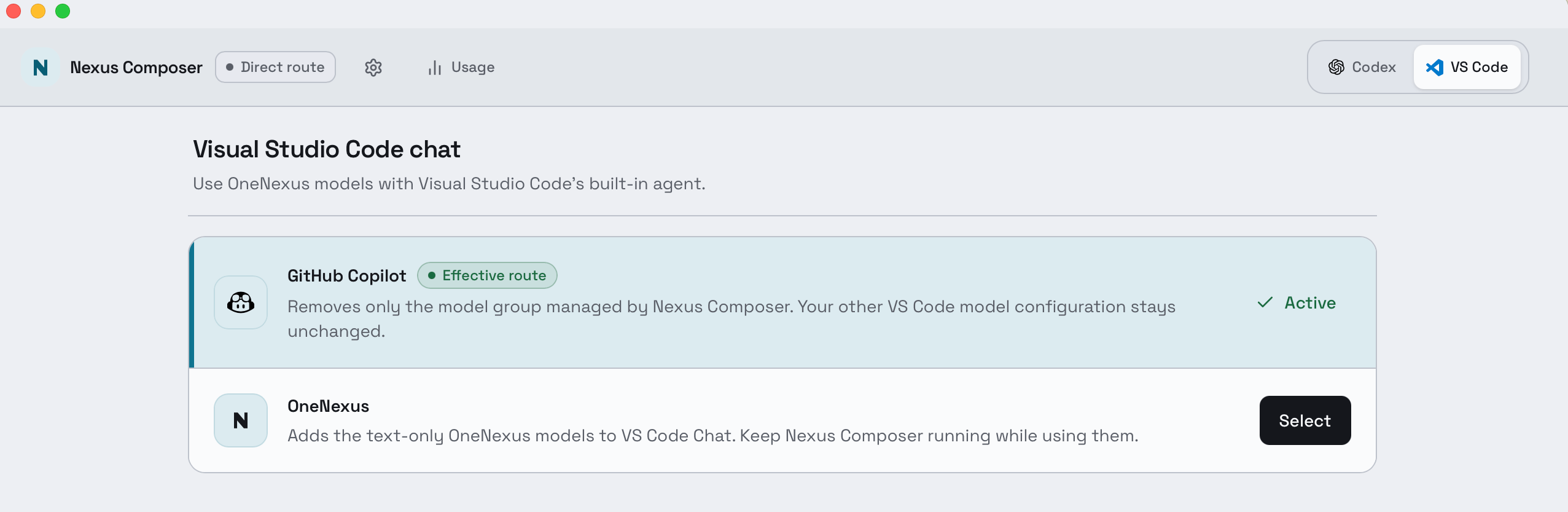
Tab VS Code trong Composer mở ra trang có tiêu đề Visual Studio Code chat.
Route này áp cho Chat agent tích hợp sẵn của VS Code. Mặc định nó chạy trên GitHub Copilot và giữ nguyên như vậy cho tới khi bạn đổi — Composer hiển thị card đó là Active. OneNexus nằm ngay cạnh kèm nút Select, và chưa có gì thay đổi cho tới khi bạn bấm nút đó.
-
Bấm Select trên card OneNexus để định tuyến VS Code Chat qua OneNexus. Đợi tới khi card đó hiển thị Active và không còn cảnh báo nào.
-
Mở hoặc reload VS Code để nó nhận model group mới.
-
Trong cuộc hội thoại Chat mới, chọn một model OneNexus rồi bắt đầu chat.
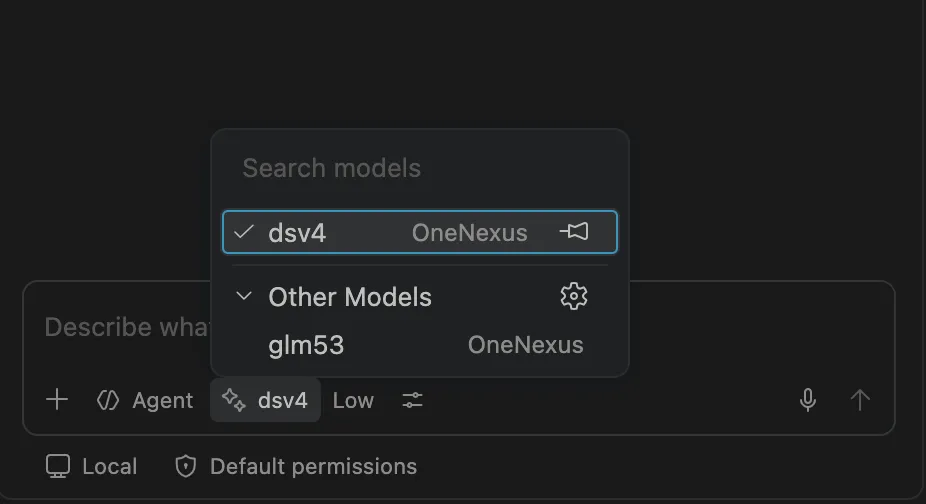
VS Code ghi tên provider ở bên phải mỗi model. Chỉ model đang dùng nằm ở trên cùng — mở nhóm Other Models để thấy những model còn lại.
Composer thêm các model OneNexus dưới dạng một model group do Composer quản lý, và trong VS Code các model này là text-only — không gửi được ảnh hay file đính kèm.
Tab Claude trong Composer mở ra trang có tiêu đề Claude, gồm hai card Anthropic official và OneNexus, và thiết lập riêng cho Claude Desktop và Claude Code CLI. Mặc định trang chạy trên Anthropic official — Composer hiển thị card đó là Active — và chưa có gì thay đổi cho tới khi bạn bấm Select trên card OneNexus.
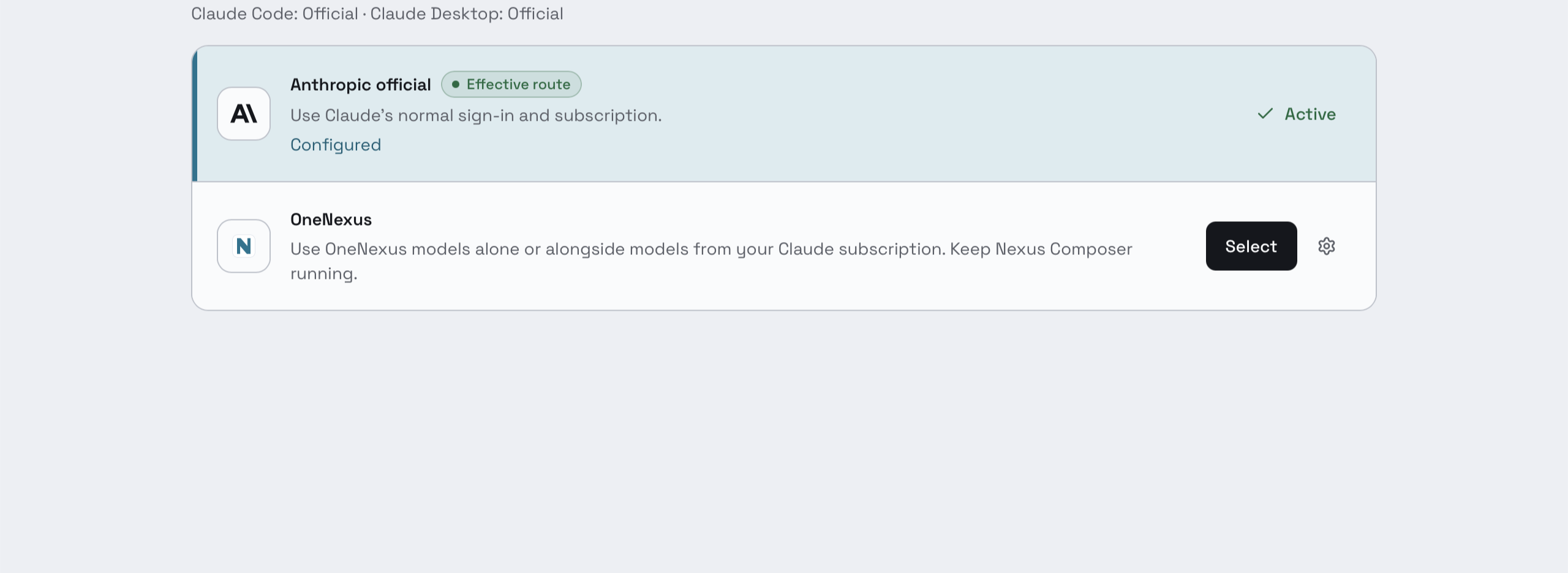
Một trang dùng chung cho cả hai client Claude. Dòng trạng thái phía trên các card cho biết request của từng client đi đâu.
-
Bấm Select trên card OneNexus. Đợi tới khi card đó hiển thị Active và không còn cảnh báo nào. Thông báo yêu cầu khởi động lại các client Claude là bình thường. Dòng trạng thái phía trên các card khi đó ghi Claude Code: Combined · Claude Desktop: OneNexus.
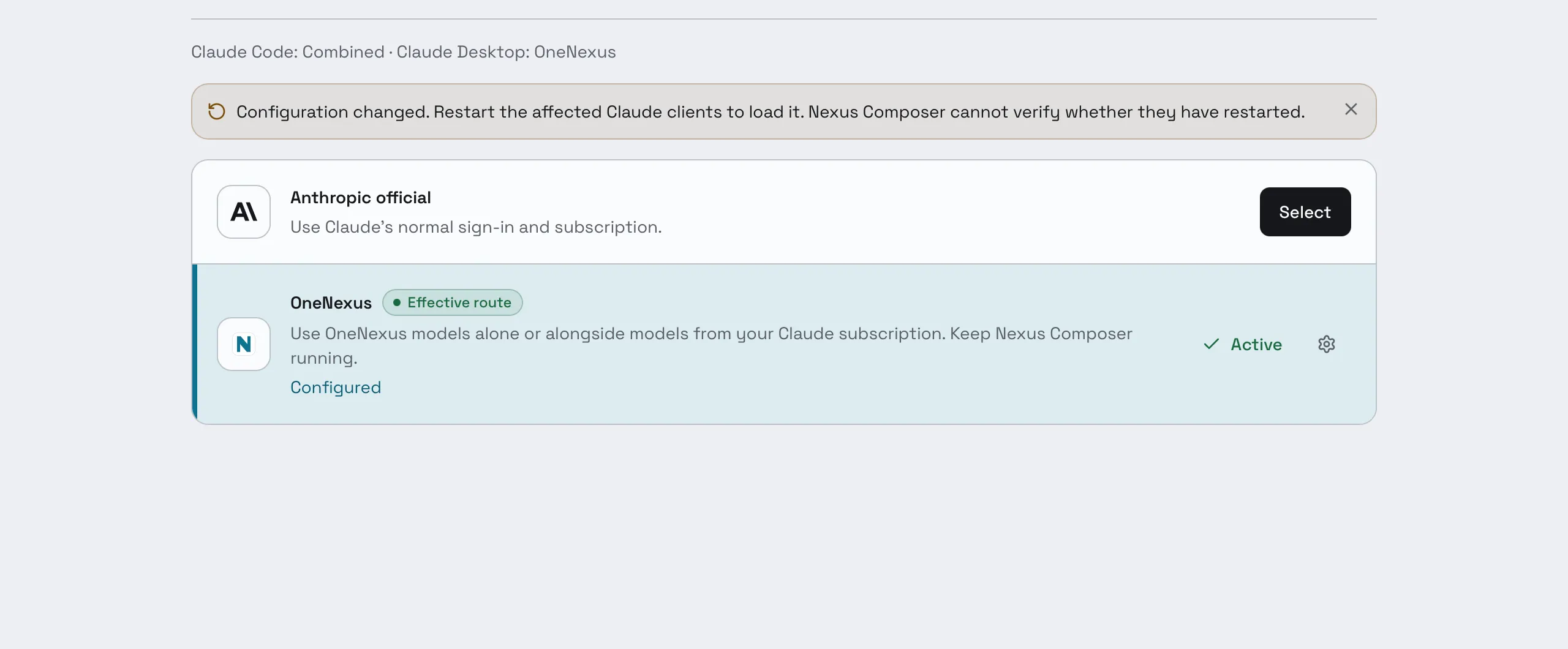
Banner nhắc restart là bình thường. Composer không tự khởi động lại Claude Desktop hay Claude Code giúp bạn.
-
Thoát hẳn Claude Desktop (không chỉ đóng cửa sổ), rồi mở lại. Composer không tự khởi động lại Claude Desktop giúp bạn.
-
Mở chat mới, hoặc task Code hay Cowork mới, rồi chọn một model OneNexus trong model picker.
Khi đã chọn OneNexus, Claude Desktop chỉ dùng model OneNexus. Bạn không cần đăng nhập Claude, và phiên đăng nhập hiện có vẫn được giữ nguyên. Claude Desktop không hiển thị được model của Claude cạnh model OneNexus — chỉ Claude Code CLI làm được.
Để đổi thiết lập của Desktop, bấm biểu tượng bánh răng trên card OneNexus để mở OneNexus Claude settings. Thay đổi được tự động lưu. Trong phần Claude Desktop:
- Use OneNexus gateway được bật khi bạn chọn OneNexus. Tắt nó để đưa Claude Desktop về lại model của Claude.
- Default model là model OneNexus được dùng khi bắt đầu session Desktop mới.
- Tool network access quyết định tool trong task Code và Cowork được truy cập host nào. Thiết lập này không bật hosted web search.
- All hosts (mặc định): tool truy cập được mọi host.
- Selected hosts: tool chỉ truy cập được các host bạn liệt kê trong Allowed hosts, mỗi dòng một host.
- Inference only: tool không được truy cập mạng. Request tới model vẫn hoạt động bình thường.
- Thinking effort per model đặt mức thinking effort của từng model, chỉ áp cho Claude Desktop.
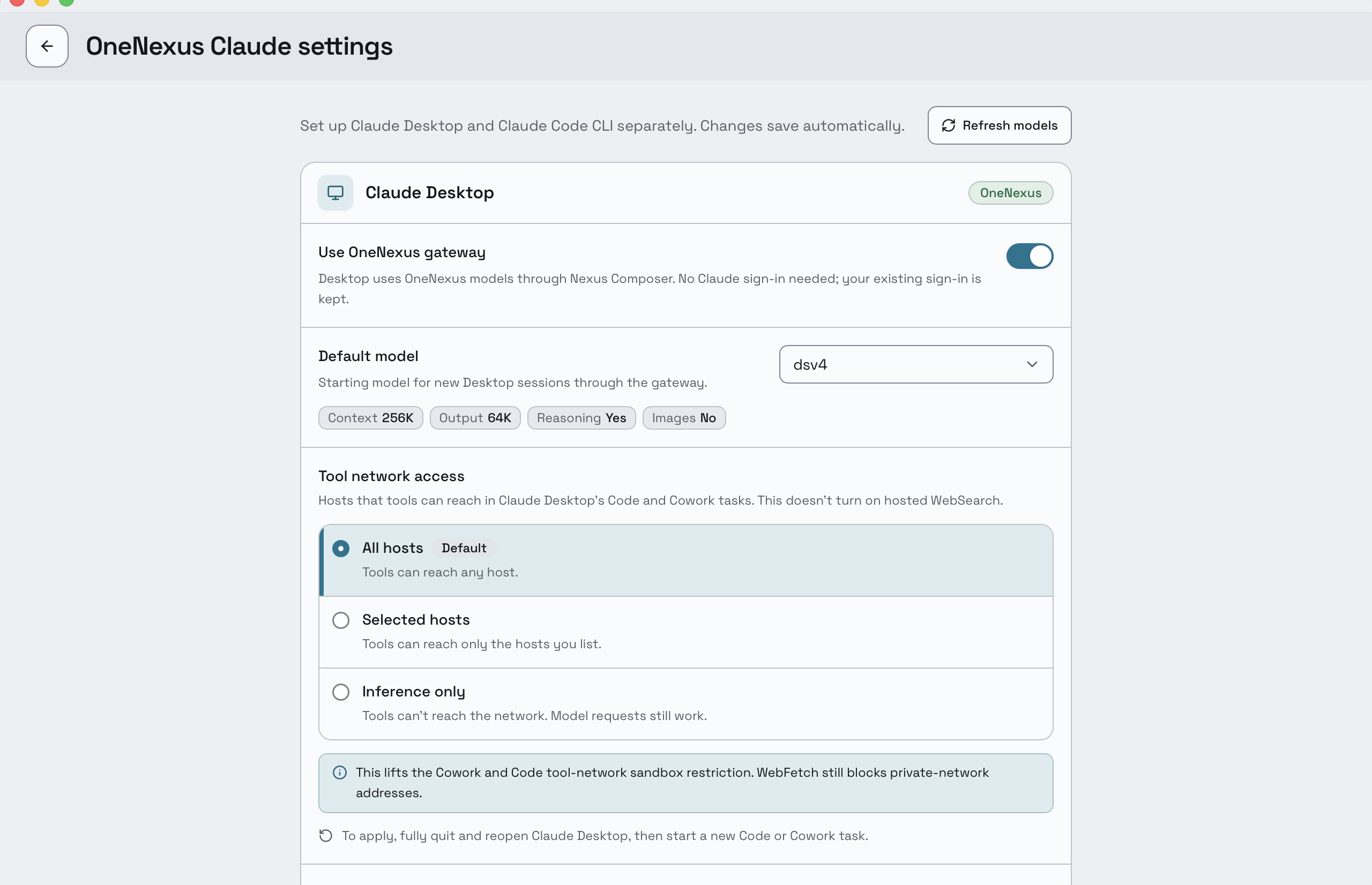
Mỗi thay đổi được lưu ngay — không có nút Save. Sau khi đổi Tool network access, hãy thoát hẳn rồi mở lại Claude Desktop và bắt đầu task Code hoặc Cowork mới.
Để quay lại, bấm Select trên card Anthropic official. Composer khôi phục thiết lập mà cả hai client Claude có trước đó; sau đó hãy khởi động lại cả hai.
Một card dùng chung cho cả hai client Claude — không có route riêng cho CLI.
Claude Code CLI dùng chung trang Claude của Composer với Claude Desktop, nên card bạn chọn cũng chính là card Claude Desktop dùng. Chế độ và default model của CLI được đặt riêng.
- Bấm Select trên card OneNexus. Đợi tới khi card đó hiển thị Active và không còn cảnh báo nào. Thông báo yêu cầu khởi động lại các client Claude là bình thường. Dòng trạng thái phía trên các card khi đó ghi Claude Code: Combined · Claude Desktop: OneNexus.
- Thoát mọi session Claude Code đang chạy, rồi khởi động lại Claude Code trong terminal mới.
- Chạy
/modelvà xác nhận một model OneNexus đang được chọn, rồi gửi tin nhắn đầu tiên.
Trong /model, mỗi mục OneNexus đều ghi OneNexus trong phần mô tả. Session mới sẽ dùng Default model đã đặt trong Composer.
Mỗi lần đổi từ Anthropic official sang OneNexus, CLI chạy ở chế độ Claude + OneNexus, kể cả khi trước đó bạn đã chọn chế độ khác. Để đổi, bấm biểu tượng bánh răng trên card OneNexus để mở OneNexus Claude settings, rồi chọn một chế độ trong phần Claude Code CLI:
- Claude + OneNexus hiển thị cả model của Claude lẫn model OneNexus. Model của Claude dùng gói đăng ký Claude của bạn; model OneNexus dùng tài khoản Nexus của bạn.
- OneNexus only chỉ hiển thị model OneNexus. Bạn không cần đăng nhập Claude, và phiên đăng nhập hiện có vẫn được giữ nguyên.
- Anthropic official đưa CLI về lại phiên đăng nhập và model thông thường của Claude. Composer không xử lý request của CLI nữa.
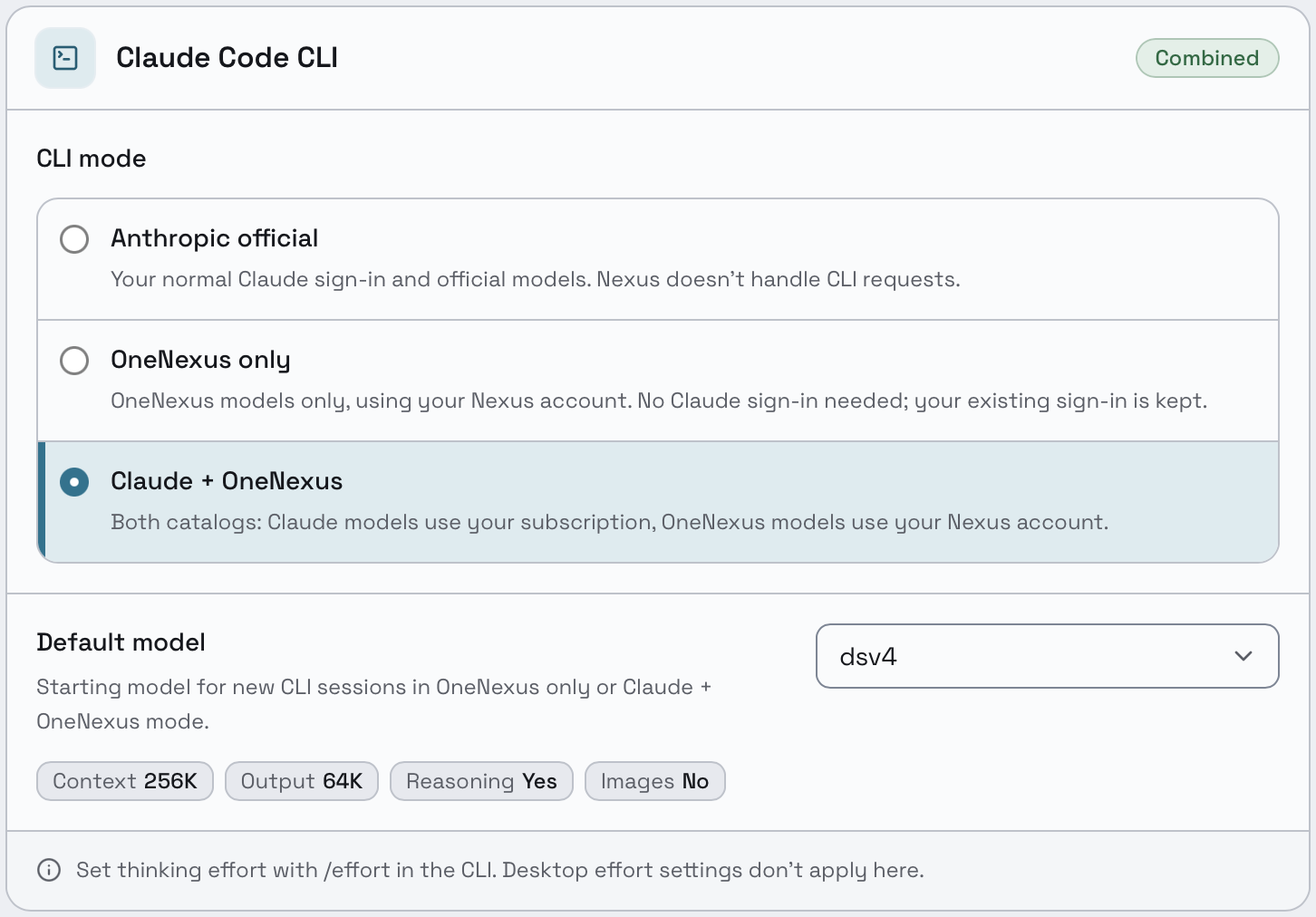
Claude + OneNexus là chế độ mà CLI quay về mỗi khi bạn đổi sang OneNexus. Default model ở đây chỉ áp cho CLI.
Default model trong phần Claude Code CLI đặt model cho session mới. Khởi động lại Claude Code sau mỗi lần thay đổi ở đây.
Ở chế độ Claude + OneNexus, request tới model của Claude cũng đi qua Composer, nên cũng sẽ lỗi nếu Composer thoát. Chọn thinking effort bằng /effort ngay trong Claude Code; thiết lập effort trong Composer chỉ áp cho Claude Desktop.
Để quay lại, bấm Select trên card Anthropic official. Composer khôi phục thiết lập mà cả hai client Claude có trước đó; sau đó hãy khởi động lại cả hai.
Thống kê mức dùng và local proxy
Mục “Thống kê mức dùng và local proxy”Tin nhắn bạn vừa gửi sẽ xuất hiện trong mục Settings → Usage Statistics, đi kèm thông tin ứng dụng client, provider và model. Đó là bản ghi cục bộ của Composer về các AI request mà ứng dụng đã định tuyến — nếu chỉ mở Composer mà không gửi request thì sẽ không có bản ghi nào, và chi phí hiển thị ở đây là mức ước tính chứ không phải hóa đơn chính thức (invoice). Xem thêm tại Skill và prompt để hiểu rõ ý nghĩa các trường dữ liệu và giới hạn của màn hình này.
Với Claude Desktop và Claude Code CLI, hãy chọn bộ lọc Claude (via Nexus). Bộ lọc này sẽ tổng hợp chung số liệu của cả hai client Claude.
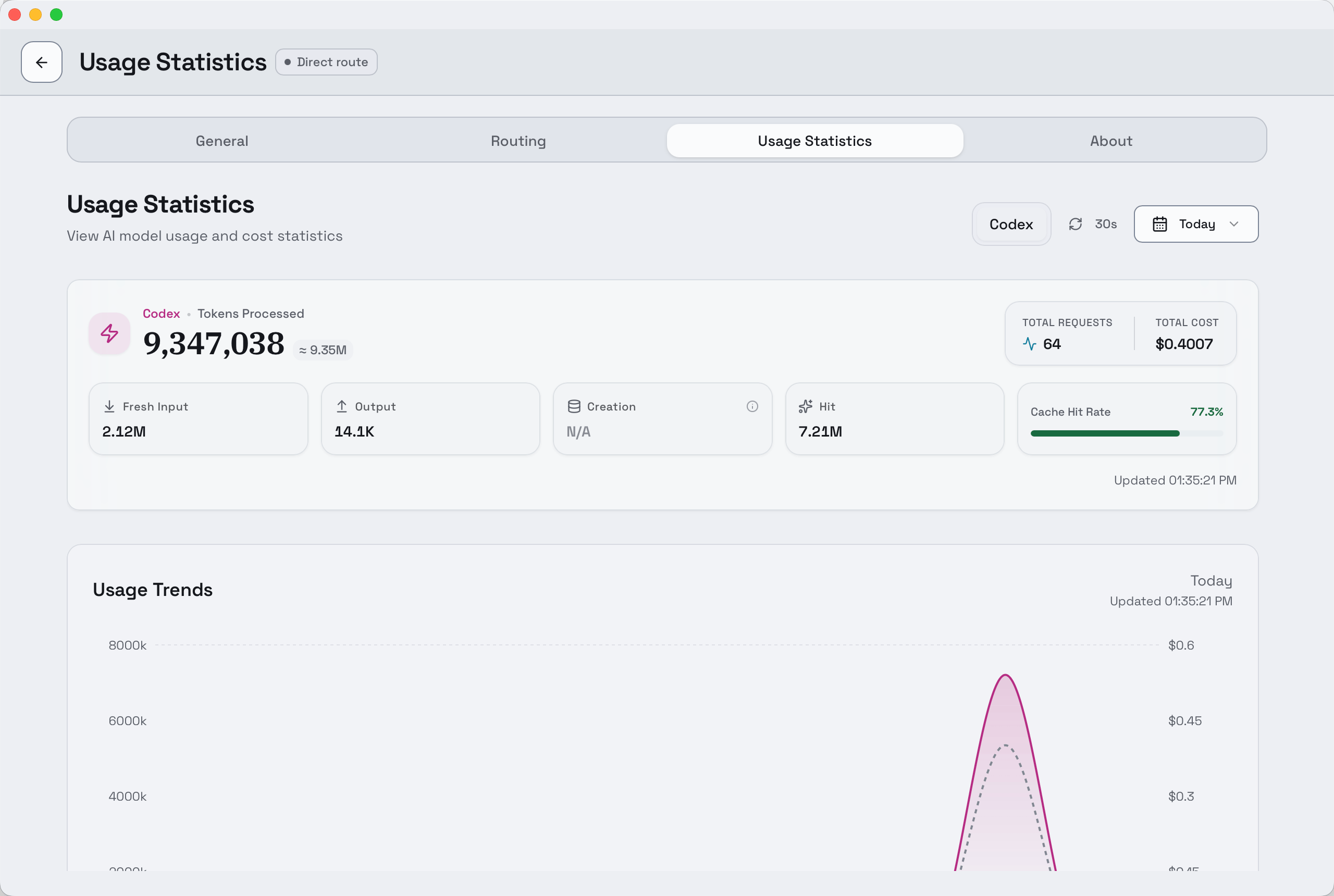
Khi chọn Codex và Today, Total Requests đếm những request Composer đã định tuyến. Dòng riêng của tin nhắn vừa gửi, kèm provider và model, nằm trong Request Logs bên dưới biểu đồ.
Để kiểm tra trạng thái hoạt động của local proxy, mở mục Settings → Routing, mở rộng card Local Routing và xác nhận dịch vụ đang ở trạng thái Running. Dịch vụ chỉ lắng nghe trên 127.0.0.1 (bind vào loopback interface) — nếu dịch vụ gặp sự cố, bấm Restart ngay trên màn hình đó.
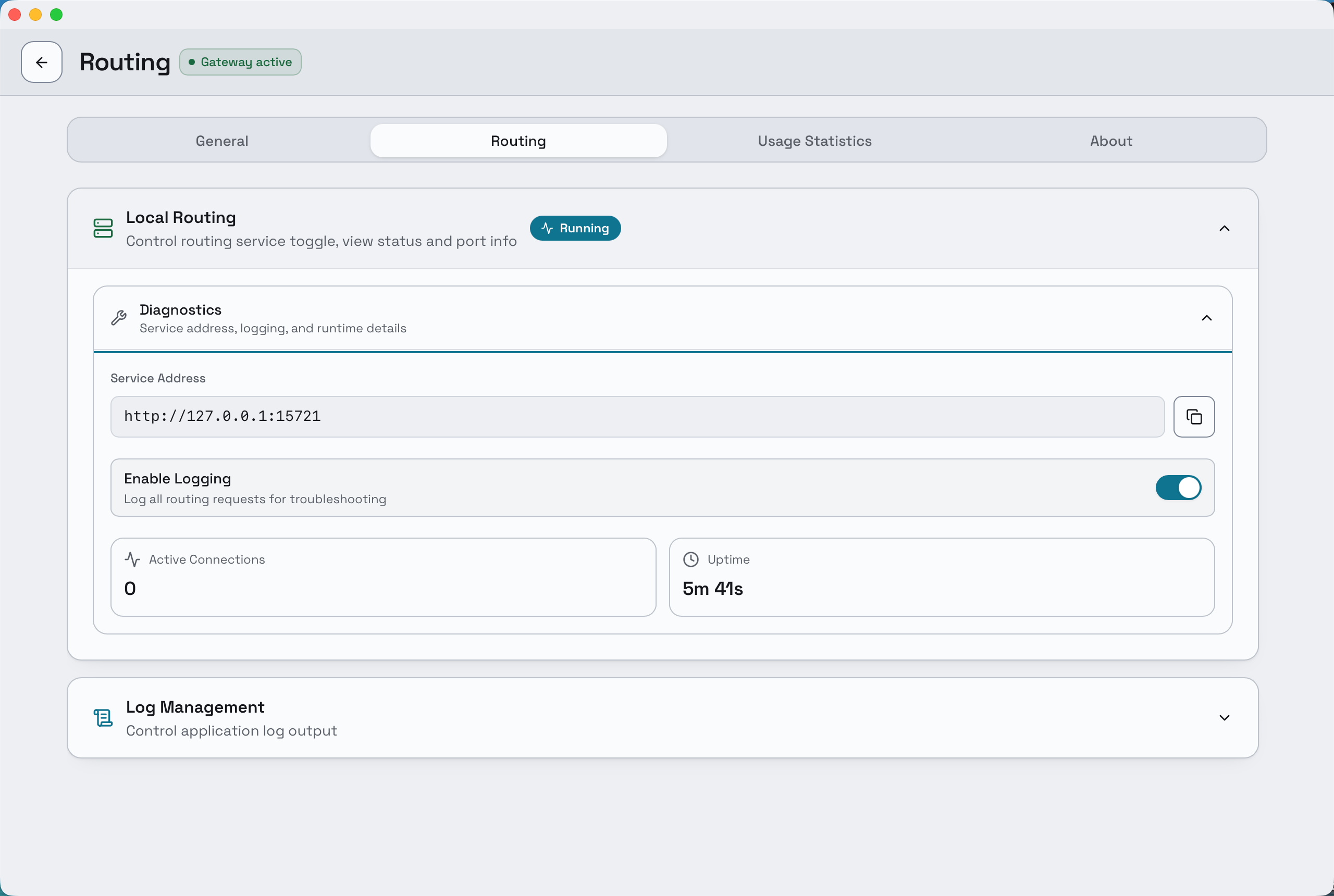
Running trên card Local Routing là tín hiệu cần thấy. Không có nó thì client đang được định tuyến qua OneNexus không có gì để gọi.
Cập nhật phiên bản Composer
Mục “Cập nhật phiên bản Composer”Composer có cơ chế tự động cập nhật — bạn không cần phải tải lại file .dmg hay .msi thủ công sau mỗi lần phát hành. Mở Settings → About: card Nexus Composer ở trên cùng hiển thị phiên bản hiện tại và nút cập nhật của chính Composer, tách biệt với các card client trong phần Local environment check.
- Trên card Nexus Composer, chọn Check for Updates.
- Khi có bản cập nhật mới, card sẽ hiển thị New version available và nút Check for Updates đổi thành Update to kèm phiên bản mới — hãy nhấn vào nút đó.
- Composer sẽ tự động tải và cài đặt bản cập nhật, sau đó tự khởi động lại.
Card Nexus Composer mang version của chính app. Khi đang mới nhất, nút hiện Check for Updates; khi có bản chờ cài, nút ghi rõ version cần cài — ở đây là Update to v3.24.6.
Bước tiếp theo
Mục “Bước tiếp theo”- Skill và prompt — Quản lý các công cụ tái sử dụng của Codex và tìm hiểu thống kê mức dùng cục bộ.
- Khắc phục sự cố Composer — Xuất phát từ hiện tượng cụ thể và chuẩn bị dữ liệu an toàn khi cần hỗ trợ.
- Chuyển đổi giao thức — Tìm hiểu local proxy gửi những dữ liệu gì tới từng upstream provider.
- Bắt đầu nhanh với Platform model — Gọi các model do OneNexus vận hành trực tiếp từ mã nguồn của bạn.